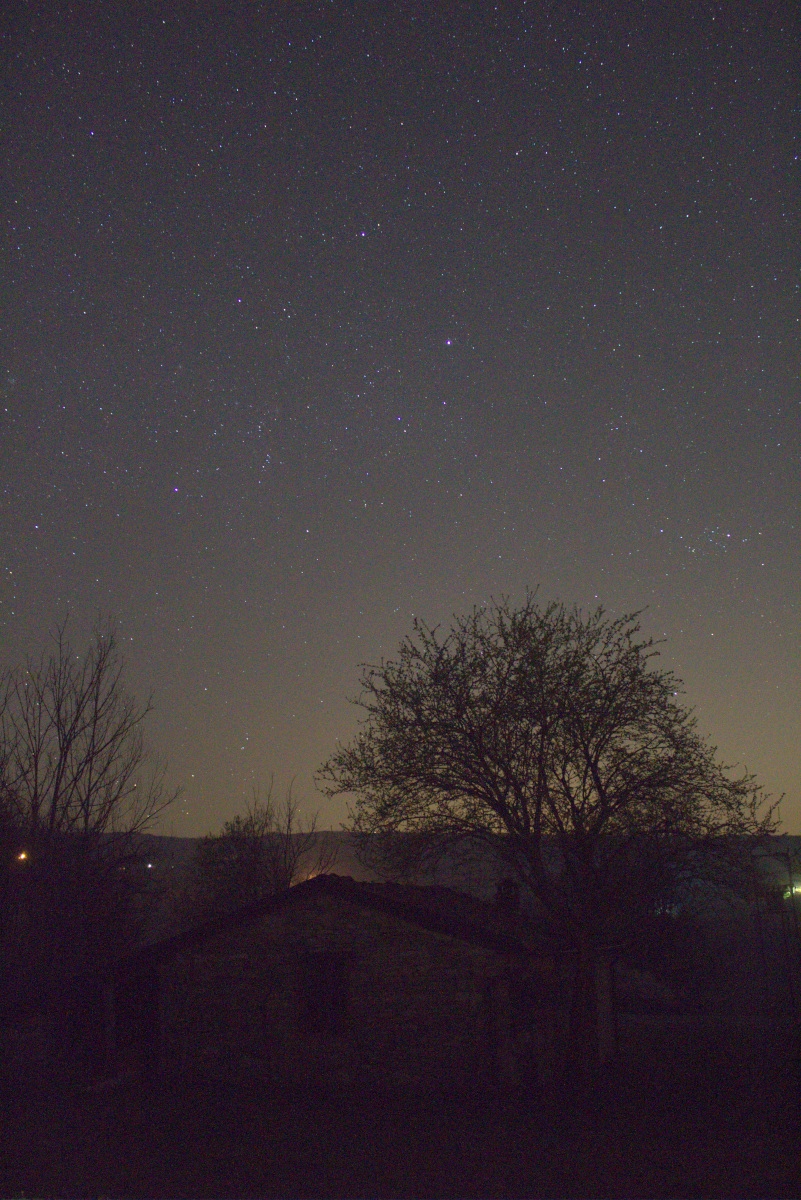
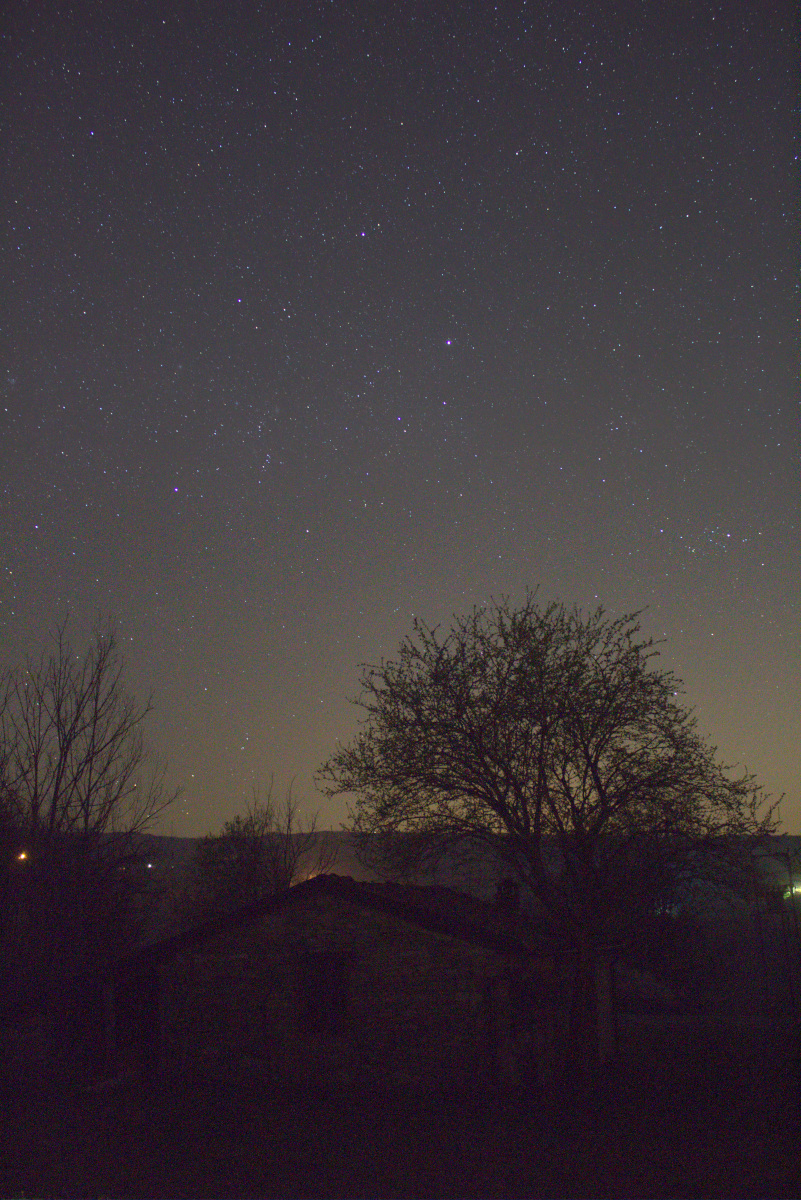
01 / 先选对一组照片
适合固定机位的银河地景连拍。
选同一晚、同一机位连续拍摄的 3–30 张照片。保持三脚架不动,构图、焦距、曝光、白平衡、裁切和像素尺寸一致。先剔除明显失焦、震动和浓云遮挡的照片。
| 项目 | 支持范围 |
|---|---|
| 每张大小 | 不超过 3200 万像素(32 MP);6000 × 4000 为 2400 万像素。 |
| JPEG / PNG | 8 位源文件,使用 sRGB。未标记色彩空间的文件会按 sRGB 解读并提示,无法验证其原始色彩空间。 |
| TIFF | 受支持的单页、三通道 RGB、无透明通道 TIFF,8 或 16 位,标准内嵌 sRGB 配置;无压缩或受支持的 ZIP 条带压缩。 |
| RAW / DNG | 不能直接导入。先在 Lightroom 等软件中导出符合要求的 TIFF。 |
| 运行环境 | Mac 或 Windows 的桌面 Chrome / Edge;处理期间保持页面打开,并留出足够内存和本机存储空间。 |
赤道仪跟踪、全景、鱼眼、混合曝光和另外拍摄的蓝调地景,不在此版本支持范围内。TIFF 还存在编码与配置文件限制,详见英文文件要求。
02 / Lightroom 导出后怎么叠加?
先导出一组一致的 sRGB TIFF。
在 Lightroom Classic 中,把白平衡、曝光、镜头校正、裁切和方向同步到整组照片。保留 RAW 原片,把最终调色留到检查叠加结果之后。
选中这组照片,进入 文件 → 导出(File → Export)。第一次可按以下设置操作;不同版本的菜单位置可能略有不同。
- 图像格式 / Image Format
- TIFF
- 色彩空间 / Color Space
- sRGB,保留标准内嵌配置文件
- 位深度 / Bit Depth
- 每通道 16 位 / 16 bits per channel
- 压缩 / Compression
- ZIP 或无压缩 / None;不要选 LZW
- HDR 输出 / HDR Output
- 关闭,使用普通 SDR 导出
- 图像大小 / Image Sizing
- 整组尺寸一致,每张 ≤ 32 MP。超限时统一缩小;未超限可关闭缩放。
- 输出锐化、水印
- 初次叠加时关闭
导出到一个文件夹,再打开工作台选择这组文件。8 位 JPEG 也可以试,但之后导成 16 位文件,不能补回源文件已经丢失的精度。
遇到色彩配置错误时,应从原片重新转换并导出 sRGB;仅删除或改写配置名称,不等于转换色彩。更多步骤见英文 Lightroom 跟练教程。
03 / 从照片到叠加结果
选地景,画天空,再开始叠加。
导入连拍
点击 Choose photos,或把文件拖进导入区。第一次用 5–10 张即可,不必一次处理整晚素材。
选一张清晰的参考地景
在 Foreground 一栏选择地景清晰的照片,它同时用于星点配准。取消勾选不想参与叠加的帧;若要排除当前参考帧,先换一张参考图。
手动画出天空
选 Horizon,在最高树梢上方留出安全距离,从左到右点击,只圈出无树枝的上方天空,再按 Apply sky。绿色覆盖区表示选入天空蒙版的区域;不要让树枝进入绿色区域。
用 Sky brush 补选天空,用 Eraser 擦掉山脊、地面和树枝。滚动缩放,按住空格平移。复杂树冠应将整片树冠与枝间空隙都保留为参考图像素,不逐缝填绿;此版本没有自动细树枝分割。
开始叠加,保留页面
点击 Align & stack。程序逐帧读取图像、配准星点,并在线性光下平均通过检查的天空样本。至少要有包含参考帧在内的 3 张成功。
天空蒙版外的区域保留参考照片;内部安全保护也可能保留参考像素。误选进天空的树枝仍有被配准平均、变模糊或消失的危险,不能依赖内部保护代替正确蒙版。飞机、卫星轨迹和移动云也不会被自动剔除,受影响的帧需要手动排除。
不想下次重新画蒙版?
展开 Save or open a project,点击 Save project。工程文件保存蒙版、参考帧、帧选择与设置,不包含照片;重新打开时还需要原来那组匹配的文件。
04 / 确认画质,再回 Lightroom
看中央,也看四角和地平线。
先用 Compare 看整体,再打开 100% check 实际像素检查。普通预览是缩小图,不能替代局部检查。
在检查窗口输入原图像素坐标 x / y,点击 Inspect area,即可查看任意位置;坐标是裁切框左上角,原点为照片左上角。也可以先在主图缩放、平移到树梢,再选 Current view 检查当前视野。
发现树枝变糊、丢失或接缝时,点击 Keep this area from reference,把整个检查局部及少量安全边距移出天空蒙版。然后关闭检查窗口,重新点击 Align & stack,再检查新结果;受保护区域保留单张参考照片的噪点。修改蒙版或按 Undo 撤销后也要重新叠加,旧结果不会随蒙版改动自动更新。
星点有没有变双?
逐一查看中央、左上、右上、左下、右下。留意双星、拉伸,以及中央清晰但某个角失败的情况。
交界有没有亮边?
检查明暗接缝、地景重影和树枝上的拖星。必要时修改蒙版重跑;预览分辨率的蒙版不保证细节全对。
TIFF 能否继续编辑?
下载后在自己的编辑器中再次检查星点、边界和色彩,尤其是准备提亮或裁切的区域。
确认结果后,点击 Download TIFF — free during beta,等待浏览器完成下载。保存的是 16 位 sRGB RGB TIFF,可以重新导入 Lightroom 继续处理。
More exports 中还可以保存处理报告和天空蒙版 PNG。蒙版 PNG 为预览分辨率,不能当作全分辨率精细蒙版。
边缘、天空与地景交界及安全重叠不足的区域,可能保留参考图像素,因此这些地方的降噪改善会更少。配准总体指标较好,也不保证每个角都正确。
开始之前,可能想问这些。
- 这是银河堆栈网页版吗?能在 Mac 做星空叠加降噪吗?
- 是。当前产品在桌面浏览器中运行,Mac、Windows 都可用 Chrome 或 Edge 打开。它对固定三脚架连拍的天空做配准与平均叠加,保留一张参考地景;不是原生 Mac App,也没有发布原生 Mac 版。
- 照片会上传吗?可以完全离线吗?
- 图像解码、配准、叠加和导出在本机完成,不把照片上传到处理服务器。网站加载与导出权限检查仍需要网络,所以目前不承诺完全离线。详见隐私说明。
- 为什么地景仍有噪点?
- 当前版本只叠加天空。地景取自一张参考图,没有地景多帧降噪,也不合成另外拍摄的蓝调地景。
- 角落双星、地平线亮边怎么办?
- 先换更清晰的参考帧,减少照片数量或连拍时间跨度,再排除云层并修蒙版。严重镜头畸变、星点覆盖不足时,这组素材可能不适合当前算法。可以保存处理报告,参考英文排错指南。
- TIFF 为什么导不进去?
- 检查整组像素尺寸是否一致、单张是否超过 32 MP,并确认是受支持的单页 sRGB RGB TIFF。灰度、CMYK、透明通道、分块 TIFF、LZW、BigTIFF 或不支持的色彩配置可能被拒绝。回原始文件统一重新导出,不要只改后缀。
- 浏览器很慢或内存不足怎么办?
- 先用更少的照片,或把整组统一缩小再试;关闭占内存的大标签页并腾出本机存储空间。压缩文件的体积不等于处理需要的内存,也没有所有电脑都能顺畅处理 30 张大图的保证。
现在可以免费试完整流程。
公开测试期不需要注册,完整分辨率的 16 位 TIFF 导出也免费。计划中的浏览器 V1 许可为 一次性 US$19.99,另加适用税费。任何问题、需求或想法,都欢迎联系 contactjensennow@gmail.com。
这不是已经上线的订阅或全平台套餐,也不代表包含未来所有版本或原生 App。当前信息以许可与价格页为准。
任何问题、需求或想法,都欢迎联系 contactjensennow@gmail.com。若是处理故障,可附浏览器版本、格式、像素尺寸和失败步骤;第一封邮件不用发送原始照片。
本页介绍当前功能和操作流程,不是独立评测。工作台自带的合成示例用于学习操作,不能作为真实照片画质的证据。
如果你教星空摄影,或愿意用自己的连拍做一次试用,可查看真实素材试用说明(英文),按同一组中央、四角和地平线检查项目记录结果。试用不需要给好评或推荐。